- 取得連結
- X
- 以電子郵件傳送
- 其他應用程式
掙扎了許久,還是把筆記功能加進自己每天開會用的錄音 app。不然開會時同時操作 Google Meet、MyParrot、Obsidian,實在手忙腳亂。
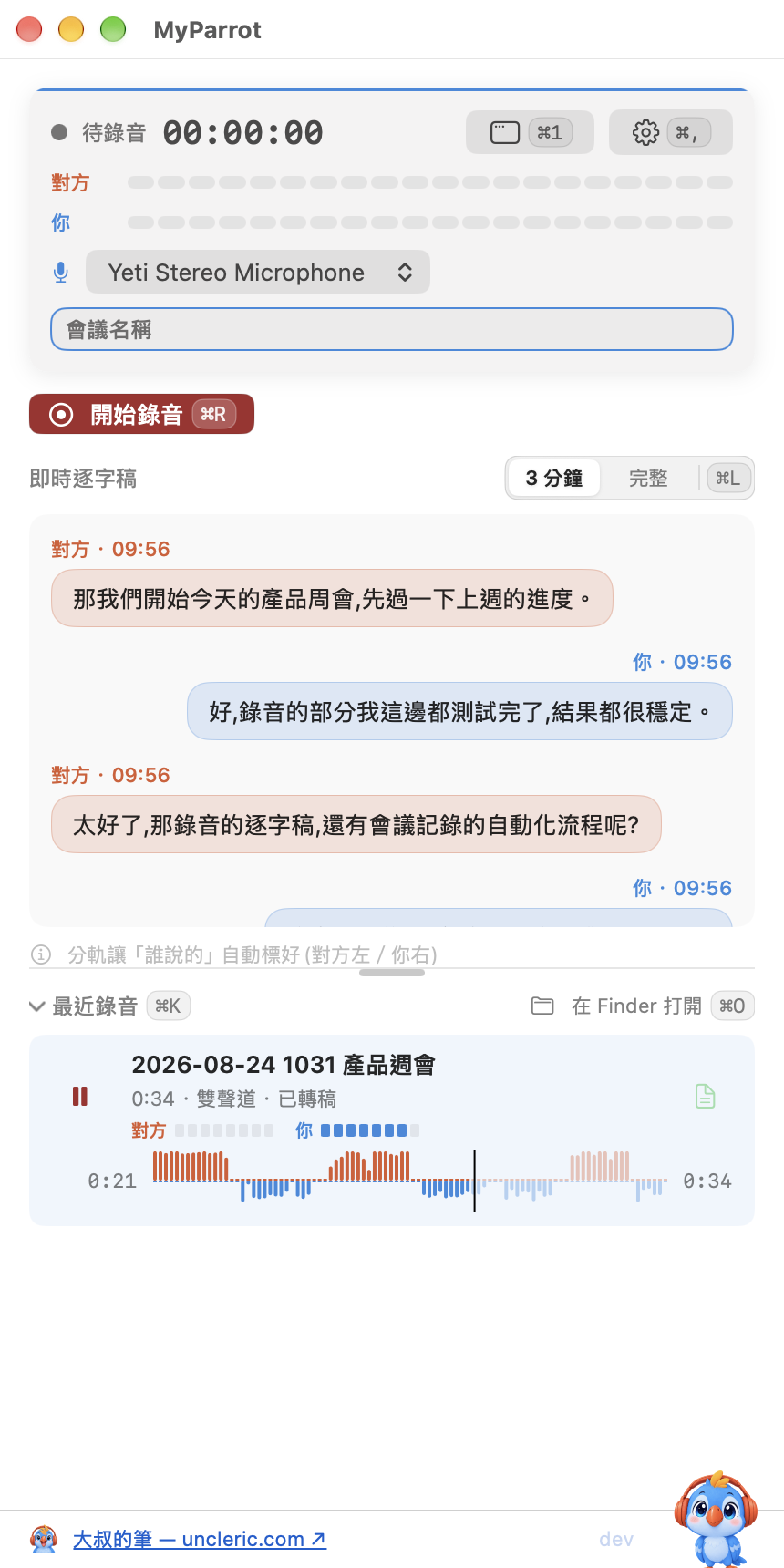
這一版改了三大塊,順便把兩個長期的坑補起來。
1. 介面重做,筆記跟著錄音走
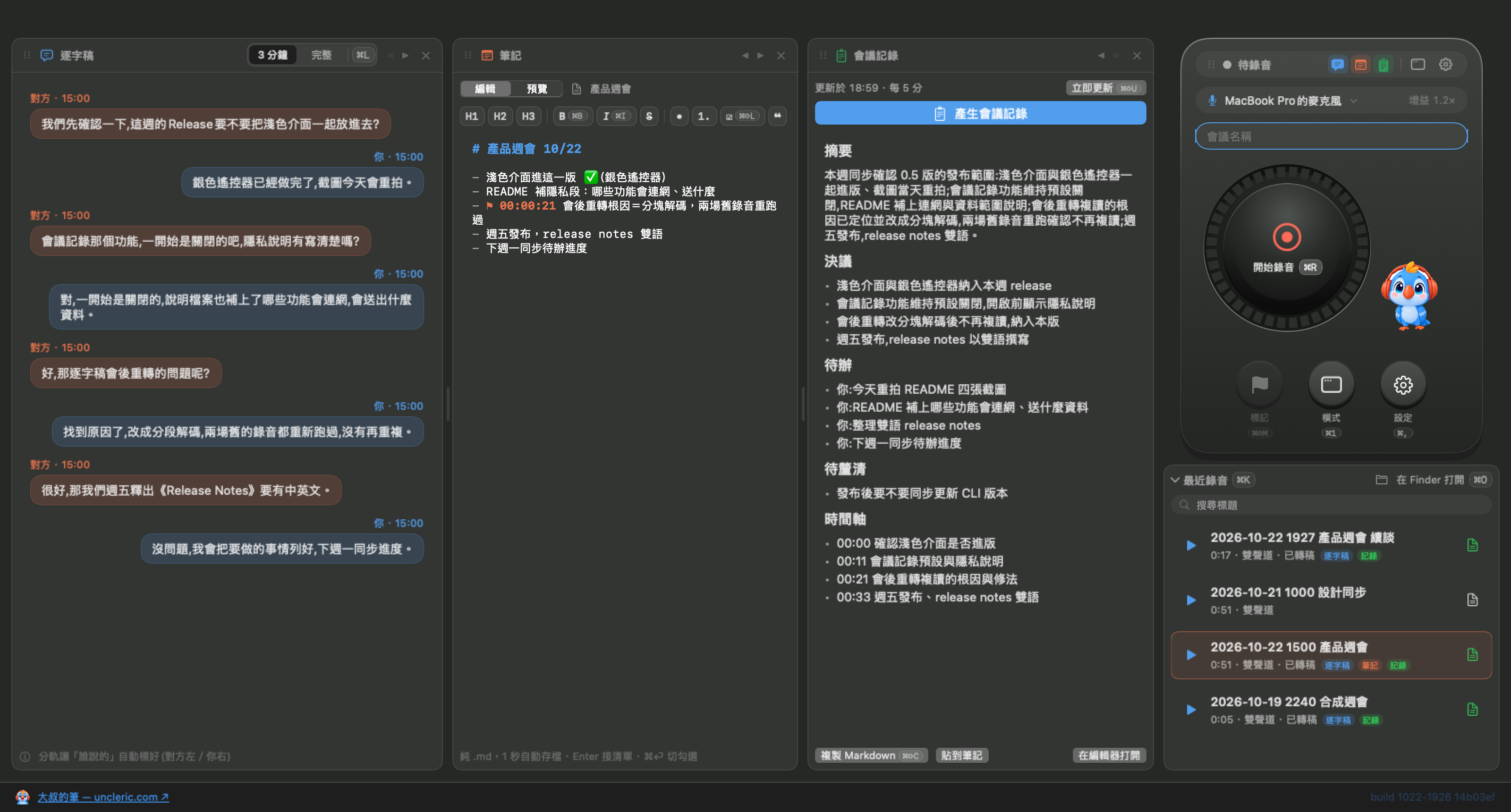
- 介面重新設計,逐字稿、筆記、會議記錄三欄,想看哪個就開哪個。
- 每場錄音一份 Markdown 筆記,可以打時間標記,逐字稿一鍵引用進筆記。剛做出來,小問題可能不少,後面持續修。
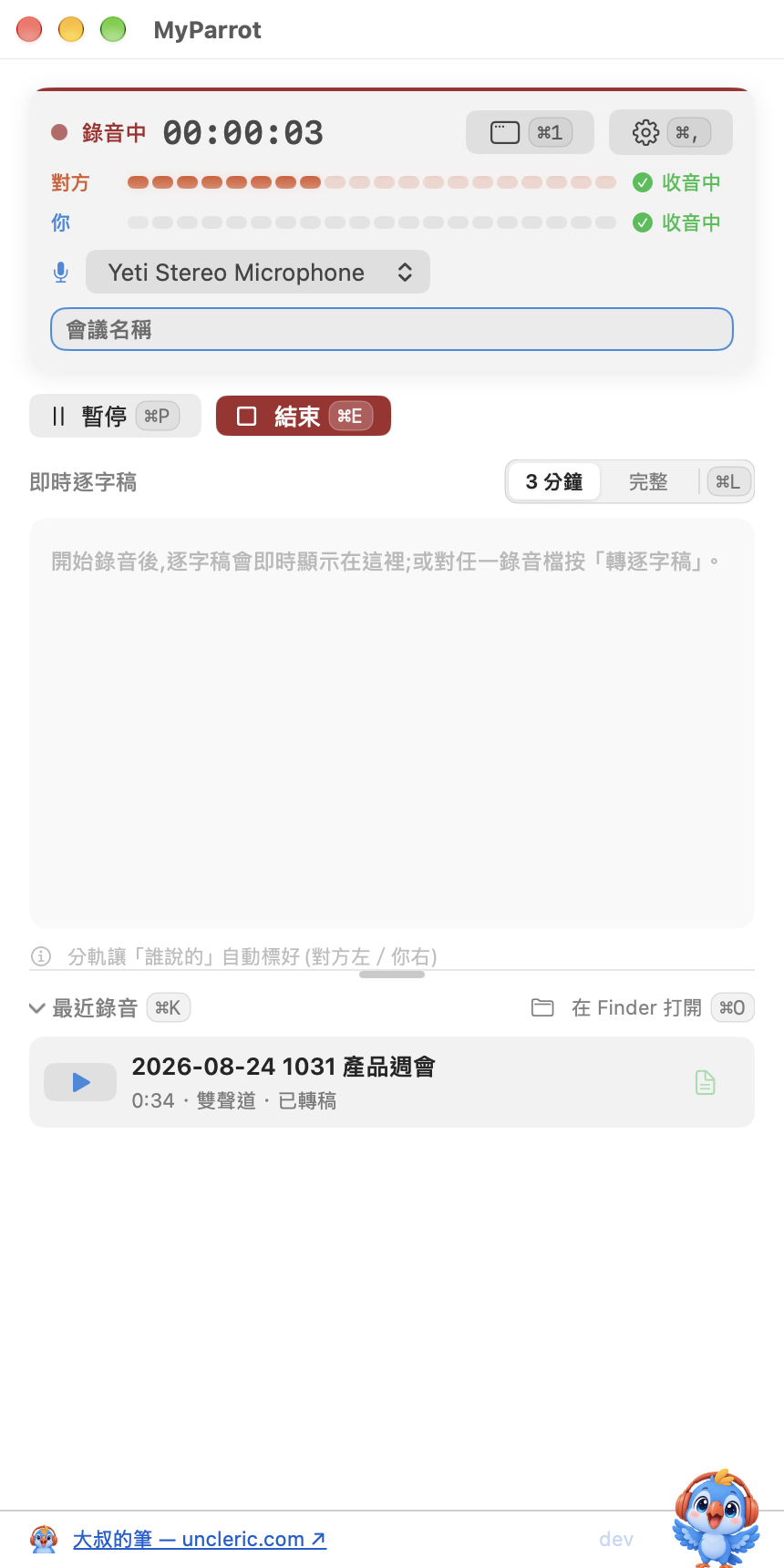
2. 會議記錄與逐字稿校正可以接 AI,想試的到設定裡打開
錄音中每隔幾分鐘自動整理摘要、決議、待辦,停止後一鍵產生完整版。逐字稿校正會找出最可能聽錯的詞提建議,人決定才改。
後端兩種,在設定裡選:
- Apple 本機模型(macOS 26 以上),保護你的隱私資料不離開本地。
- 想用自己訂閱的 AI,也可以接本機已登入的 Claude CLI。
第一次開啟 app 會有一個說明框,告訴你這兩個功能在哪打開。架構留了位子,之後再接別的模型。
3. 藍牙耳機的坑,這次認真補
錄音中 AirPods 連上會崩潰的問題修了。麥克風切換也優化了,錄音中切到藍牙耳機不會再卡住整台 Mac,耳機斷線也會自動退回內建麥。
其他
- 會後高精度重轉改成閒置時才跑;整份複讀同一句的毛病修了。
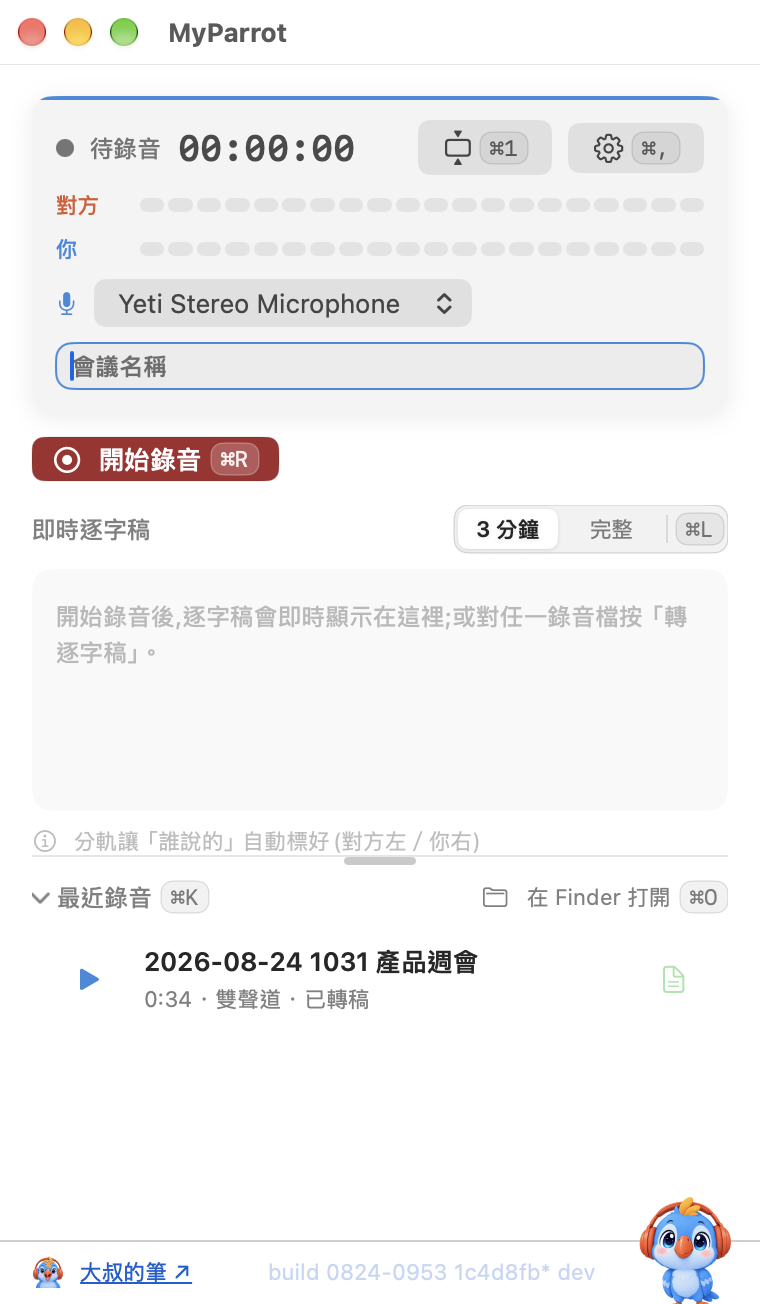
- 支援白天/夜晚模式。
- 即時逐字稿與 Apple 本機模型需要 macOS 26 以上。
安裝
- 到 Releases 下載最新的 zip:https://github.com/tingyulu/MyParrot/releases/latest
- 解壓縮,把 MyParrot.app 拖進「應用程式」。已簽章並公證,Gatekeeper 不會擋。
- 第一次開啟會依序要三個權限:麥克風、系統音訊擷取、語音辨識。不需要螢幕錄製。
- 想要會後高精度重轉,到設定下載 Whisper 模型(建議 large-v3-turbo,約 1.6 GB)。
- 想自己 build:clone 後先跑
bash scripts/fetch-whisper.sh,再bash scripts/build-app.sh。
開源、MIT、免費:https://github.com/tingyulu/MyParrot
大家玩看看,有發現什麼問題,或想要什麼功能,回饋給大叔來優化。
手癢比手巧重要。
留言
張貼留言