- 取得連結
- X
- 以電子郵件傳送
- 其他應用程式
錄完一場一小時的會議,最痛苦的不是沒有逐字稿,是你只想找那三分鐘,卻不知道該從哪裡聽。
上一篇我寫了 MyParrot 怎麼用「對方一軌、我一軌」的物理方式繞過講者辨識,然後把它開源。那之後我自己每天拿它錄職涯諮詢和面談,用著用著,痛的地方從「錄不錄得到」變成「錄完之後怎麼用」。
這一版先處理我這一個多月最常卡住的幾件事:找錄音段落、鍵盤操作,還有一個會說實話的電平表。
一、聽回去的時候,你想知道的是「誰在哪段講話」
以前按播放,只有一顆按鈕、沒有進度、不知道播到哪。要回頭找「對方講到薪資那段」只能從頭聽。
現在播放列會直接畫出雙聲道波形:上半是對方、下半是你。因為錄音本來就是分軌的,波形不用猜,哪一段是誰的聲音一眼就看得出來。點波形任一處就跳過去,暫停、續播、播完重播都有。波形算好會存在本機,之後再開同一份錄音就不用重算。
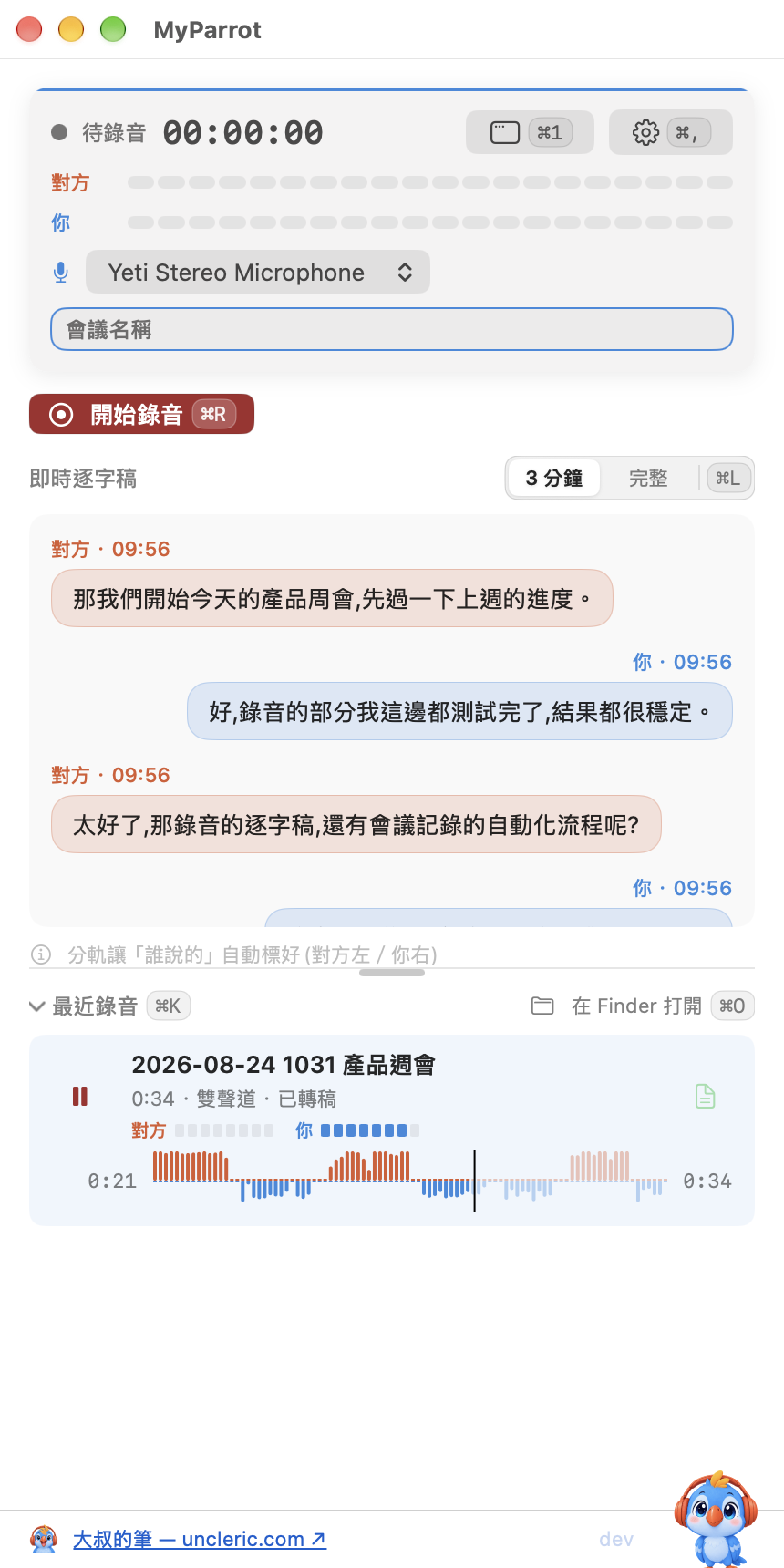
順便講一個意外收穫:我有一場錄音,波形前四分之一有聲音,後面全平。打開一看,原來那天講完忘了按停止,空錄了八十幾分鐘。以前這種事要聽到才知道,現在一眼就看穿。
二、常用的事,手不用離開鍵盤
錄音工具最常做的幾件事:開始、暫停、結束、轉逐字稿,每次都要找滑鼠點按鈕,很煩。
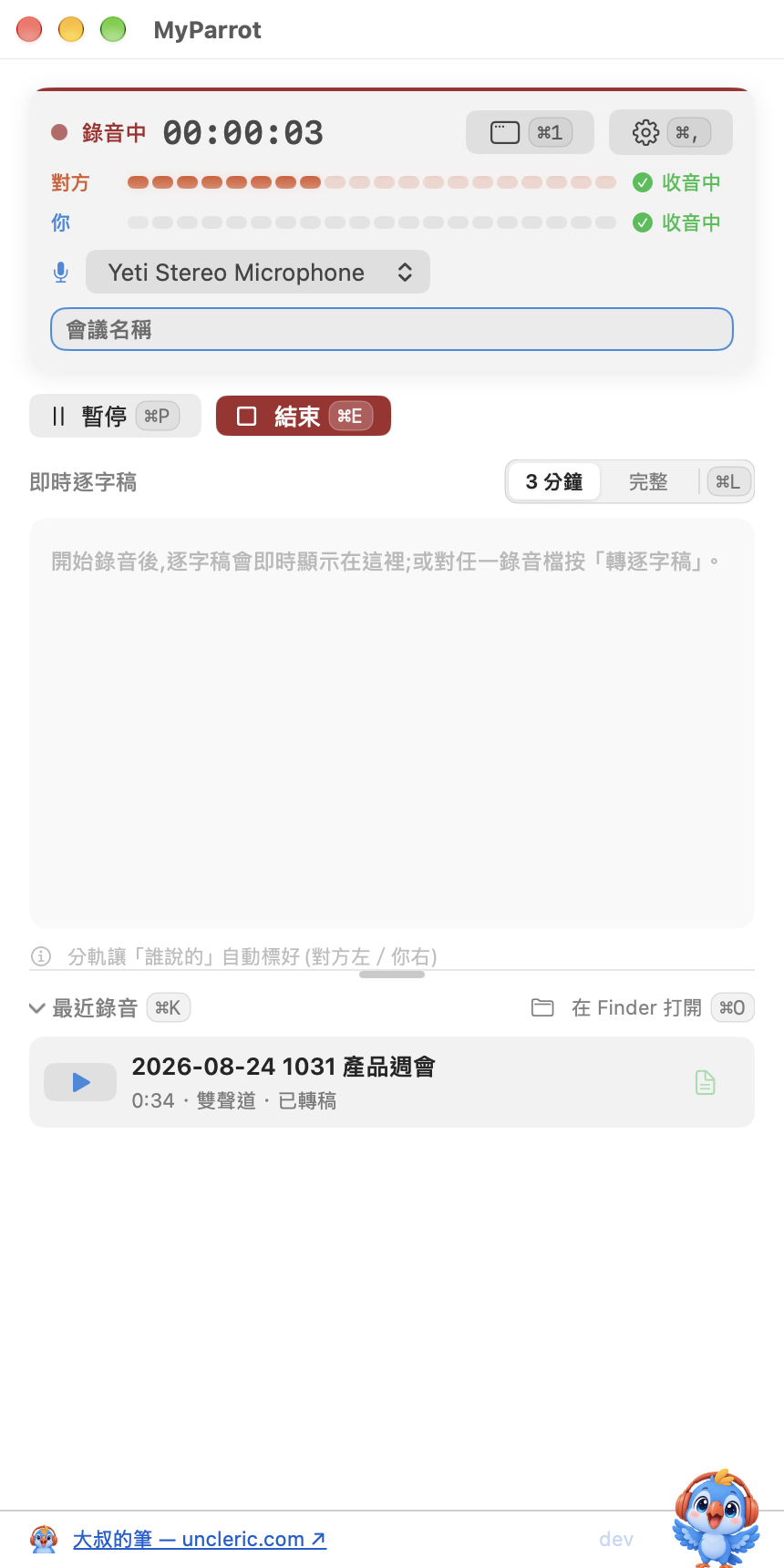
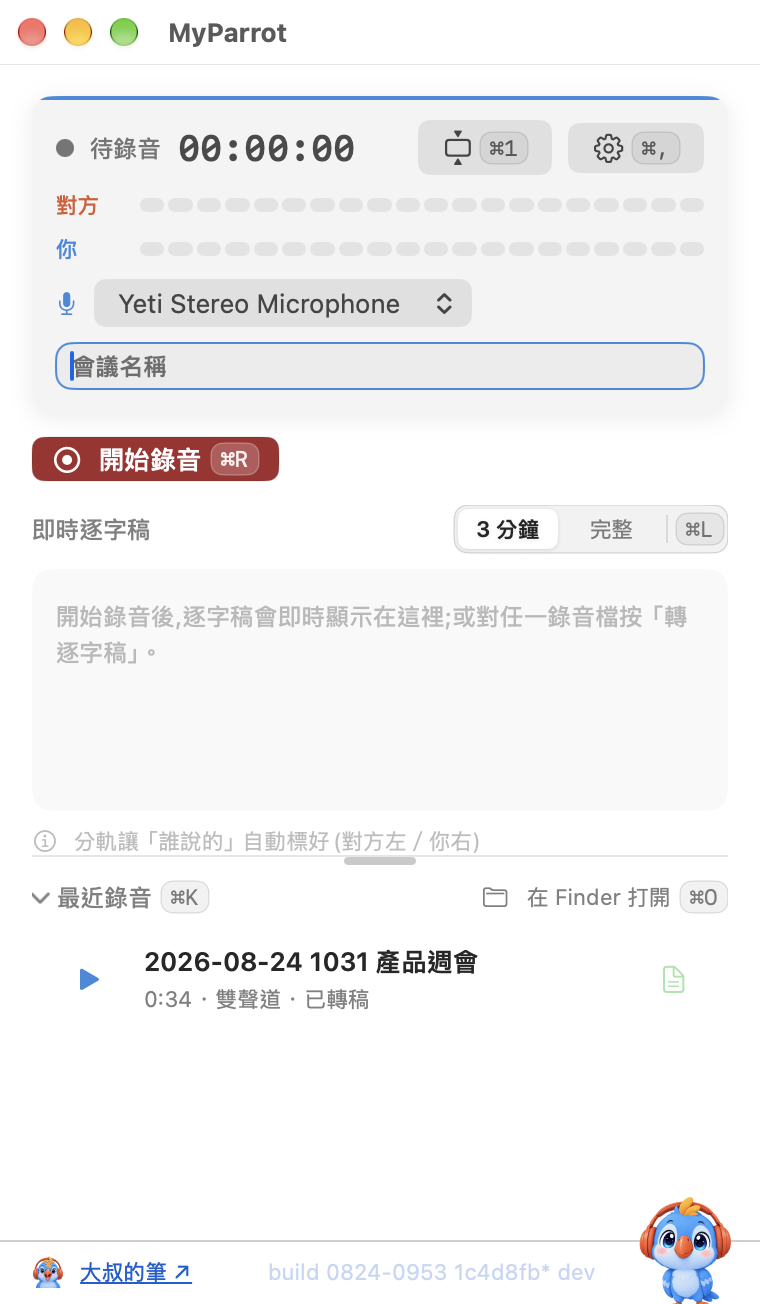
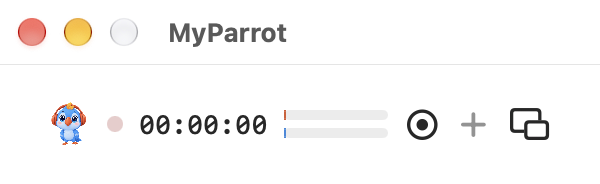
這版把快捷鍵加齊:⌘R 開始、⌘P 暫停、⌘E 結束、⌘N 新錄音、⌘T 轉逐字稿。我堅持了一件事:快捷鍵直接印在按鈕上。你不用背,看到按鈕就知道按什麼。另外視窗有三種模式用 ⌘1 輪巡:標準、窄版、懸浮迷你列,開會時把它縮到角落不礙事。
三、電平表終於會「說實話」
這是我自己踩到的坑。原本的電平表是線性刻度,結果正常講話只亮兩三格,看起來像沒收到音,我好幾次以為麥克風壞了。
改成真正的 dB 刻度之後,講話亮一半以上,安靜時只剩一格。校正這件事我是拿自己的 Yeti 麥克風底噪實測調的,不是憑感覺;換別的麥克風或增益,亮格會不太一樣。
四、還是那句:資料不離開你的 Mac
錄音、逐字稿、波形快取,全部在本機處理。程式本身唯一會連網的是這版新加的「新版本提醒」:啟動時背景查一次 GitHub 有沒有新版,有的話放一條提示,可以關、不送任何資料。
下載
🔗 github.com/tingyulu/MyParrot(Releases 頁抓 v0.3.0,已簽章+公證,解壓縮拖進 Applications 就能用)
MIT 授權、免費。有問題歡迎到 GitHub 上跟我說。
如果你也常需要開會、想要一份可用的會議記錄,又不想讓雲端工具經手你的通話內容,這個工具就是為這件事做的。
點子無限供應,工具限量發行。
留言
張貼留言